

Vous avez sûrement déjà vécu cette scène : une réunion Zoom où votre visage ressemble à un tableau de Mondrian flou, alors que votre téléphone posé à côté de vous filme en 4K. Le décalage est vexant. Et pourtant, transformer un iPhone en webcam reste l'une des manipulations les plus simples qu'on puisse faire sur un ordinateur — à condition de savoir quelle méthode utiliser, parce qu'il y en a plusieurs, et elles ne se valent pas.
J'ai testé les trois grandes approches sur mon propre setup (un MacBook Air et un PC Windows 11), avec un iPhone posé sur une pile de livres en guise de trépied. Certaines ont tenu trois heures de visio sans broncher. D'autres m'ont lâché au bout de vingt minutes, batterie à plat au milieu d'un entretien. Voilà ce que j'en retire.
Points clés à retenir
- Sur Mac, la fonction Appareil photo Continuité d'Apple fait tout le travail, sans fil, sans installer la moindre application tierce.
- Sur Windows, il faut passer par un logiciel comme iVCam, Iriun Webcam ou Camo.
- La connexion USB est presque toujours plus stable que le Wi-Fi, et elle recharge votre iPhone en même temps.
- Un iPhone échauffé en usage prolongé finit par baisser sa résolution : prévoyez un câble, pas une batterie externe.
- Le gain de qualité face à une webcam intégrée est réel, mais spectaculaire surtout en basse lumière.
Pourquoi utiliser son iPhone comme webcam change vraiment la donne
La caméra frontale d'un MacBook ou d'un PC portable, c'est un capteur minuscule logé dans une épaisseur de quelques millimètres. Celui d'un iPhone récent, c'est une optique de plusieurs millimètres de diamètre, avec un traitement d'image qui a passé une décennie à apprendre à déboucher les ombres. Le résultat devant un client, le soir, dans une pièce éclairée par une seule lampe : d'un côté un visage granuleux et verdâtre, de l'autre une image d'une netteté presque gênante.
Ce qui diffère vraiment, au-delà du nombre de pixels
Je ne vais pas vous sortir une fiche technique de résolutions maximales, parce que dans les faits toute plateforme de visio recompresse votre flux de toute façon. Ce qui compte, c'est ceci :
- La lumière faible — c'est là que l'écart est brutal. En visio du soir, la caméra du portable me donne un fantôme flou ; l'iPhone me donne un visage identifiable.
- Le flou d'arrière-plan, logique puisque la profondeur de champ n'a rien à voir.
- Le champ de vision, plus large et plus modulable selon l'objectif utilisé.
- Et le micro, souvent nettement meilleur que celui du portable quand vous êtes un peu loin.
Le revers de la médaille, et je le dis tout de suite : l'autonomie. Une visio d'une heure en caméra active peut engloutir une bonne part de la batterie de votre téléphone. Sur un appareil de deux ou trois ans, c'est encore plus marqué.
Le câble, ou rien
Franchement, si vous ne retenez qu'une chose de cet article, retenez celle-ci : branchez votre iPhone en USB quand c'est possible. Le sans-fil est magique les cinq premières minutes, puis arrive la coupure intempestive au pire moment, ou la latence qui fait que votre interlocuteur vous voit hocher la tête avec un bon quart de seconde de retard. Le câble règle les deux problèmes d'un coup, et il recharge l'appareil.
Comment mettre son iPhone en webcam sur un Mac
Depuis macOS Ventura et iOS 16, Apple a intégré la chose directement dans le système sous le nom d'Appareil photo Continuité. Aucune application à télécharger, aucun compte à créer. C'est, à mon avis, la meilleure implémentation qui existe — et je défendrai cette position bec et ongles.
Comment activer la caméra sur iPhone ?
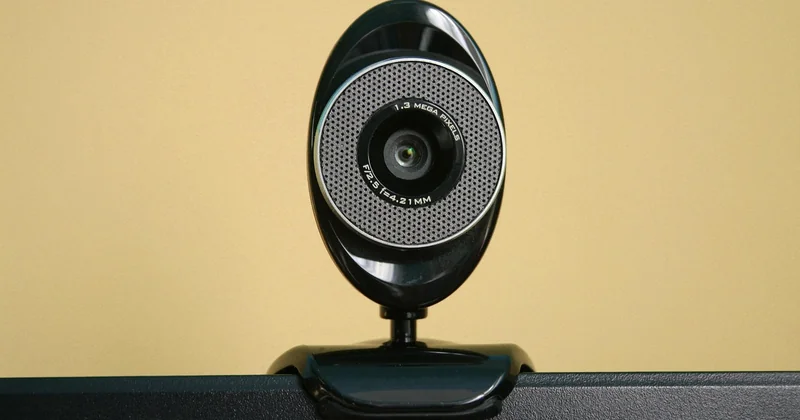
Pour la fonction Continuité, vous n'activez rien de spécial sur l'iPhone : il suffit que l'appareil soit déverrouillé, à proximité du Mac, connecté au même identifiant Apple et au même réseau Wi-Fi (ou branché en USB), avec Bluetooth allumé. Le téléphone apparaît alors comme source vidéo dans les réglages de n'importe quelle application de visio.
La marche à suivre, concrètement
- Ouvrez votre application de visio (Zoom, Google Meet, FaceTime…).
- Dans les réglages vidéo, choisissez comme caméra votre iPhone — il apparaît sous son nom d'appareil.
- Si rien n'apparaît, vérifiez que les deux appareils sont bien sur le même Wi-Fi et qu'aucun n'est en mode avion.
- Pour une stabilité maximale, branchez l'iPhone en USB : le Mac le détecte alors comme une webcam filaire.
Il existe aussi une option de Cadre centré qui recadre automatiquement votre visage quand vous bougez. Pratique, parfois un peu perturbant quand on se lève pour chercher un café et que la caméra vous suit comme un documentaire animalier.
Compatibilité : cette fonction demande un iPhone XR ou plus récent côté téléphone, et un Mac de 2017 ou ultérieur. En dessous, retour à la case logiciel tiers.
Comment utiliser son iPhone comme caméra sur PC (Windows 11)
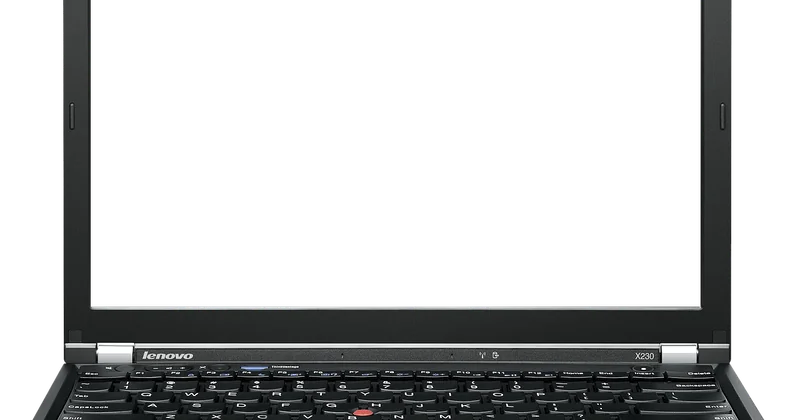
C'est ici que ça se corse. Windows n'a aucune intégration native avec l'iPhone — il ne le voit pas comme une caméra. Il faut donc passer par une application tierce qui installe un pilote de webcam virtuel sur votre machine, puis relaie le flux depuis le téléphone.
Les trois logiciels qui comptent
Après avoir essayé pas mal de choses, trois noms reviennent systématiquement.
| Solution | Plateformes | Gratuit ? | Ce que j'en pense |
|---|---|---|---|
| iVCam | Windows, macOS | Version gratuite limitée (filigrane, résolution bridée) | Le plus simple à installer, pilote fiable, mais la version gratuite est vite frustrante |
| Iriun Webcam | Windows, macOS, Linux | Oui, sans filigrane | Le meilleur rapport simplicité/gratuité. Mon choix par défaut pour un usage occasionnel |
| Camo | Windows, macOS | Payant (abonnement ou achat) | Le plus abouti côté image et réglages fins, mais il faut passer à la caisse |
La procédure que j'ai réellement suivie
Sur mon PC Windows 11, j'ai installé Iriun Webcam côté PC, puis l'application côté iPhone. La première tentative a échoué : le téléphone n'était jamais détecté. La cause ? Le pare-feu Windows bloquait le port utilisé. Une fois l'autorisation accordée à l'application, tout est rentré dans l'ordre en dix secondes.
- Installez le logiciel sur le PC et l'application sur l'iPhone.
- Autorisez l'application dans le pare-feu Windows (c'est l'étape que tout le monde saute).
- Lancez les deux, laissez-les se trouver mutuellement sur le même réseau.
- Dans Google Meet ou Zoom, sélectionnez la webcam virtuelle (« Iriun Webcam », « iVCam »…) dans la liste des périphériques.
Comptez cinq minutes la première fois, une minute ensuite. Le vrai piège, ce n'est pas l'installation : c'est de croire que tout va marcher du premier coup sans toucher au pare-feu.
Et dans Google Meet, ça marche ?
Oui, sans difficulté particulière : le logiciel expose une webcam virtuelle que Meet reconnaît comme n'importe quelle autre. Le point à surveiller, c'est la latence. En Wi-Fi sur un réseau chargé, j'ai mesuré des décalages vraiment visibles entre le son et l'image. En USB, plus rien.
Les pièges que personne ne vous raconte
Voici les choses que j'ai apprises à mes dépens, et qui ne figuraient dans aucun tutoriel.
La surchauffe, l'ennemi silencieux
Une visio d'une heure en caméra active sur Wi-Fi, et l'iPhone devient tiède, puis franchement chaud. À partir d'un certain seuil, iOS réduit automatiquement la luminosité de l'écran et bride les performances — donc potentiellement la qualité vidéo. Sur mon appareil, au bout de quarante-cinq minutes environ, l'image a commencé à perdre en fluidité. Brancher en USB limite le problème, mais ne le supprime pas.
Ce que je ferais différemment
- Baisser la luminosité de l'écran de l'iPhone au minimum pendant l'appel : ça chauffe moins.
- Poser le téléphone sur une surface qui laisse passer l'air, pas sur une couette.
- Fermer toutes les autres applications, y compris celles qui utilisent la localisation.
- Accepter que ce ne soit pas une solution pour une journée entière de réunions — pour ça, une vraie webcam reste plus raisonnable.
Bref, l'iPhone en webcam, c'est excellent pour une réunion importante, un entretien, un appel client où vous voulez faire bonne impression. Ce n'est pas un remplacement permanent, et prétendre le contraire serait malhonnête.
Quelle solution choisir, en une ligne
Sur Mac, ne cherchez pas plus loin : Continuité, en USB si possible. Sur Windows, commencez par Iriun Webcam, qui est gratuit et fait le travail ; passez à iVCam si vous voulez plus de réglages, et à Camo si la qualité d'image est votre priorité absolue et que le budget suit.
Reste une question que je me pose encore : à force d'améliorer nos images de visio, est-ce qu'on ne finit pas par soigner davantage le cadrage que le contenu de ce qu'on raconte ? Mon iPhone me filme mieux que jamais, et pourtant j'ai encore raté ma dernière réunion à cause d'un câble mal branché. La technique suit, l'attention, moins.


