

Il y a trois ans, j'ai fait une erreur qui m'a coûté une journée entière de travail. Mon vieux PC portable, équipé d'un disque dur mécanique (HDD), a décidé de rendre l'âme pendant un transfert de fichiers vidéo. Le bruit caractéristique du "clic de la mort" a résonné, et mes 500 Go de projets personnels sont devenus inaccessibles. J'ai tout perdu. À l'époque, je pensais que les SSD étaient un luxe inutile. J'avais tort. Aujourd'hui, en 2026, le choix entre un SSD et un HDD n'est plus une simple question de performance, mais une décision stratégique qui impacte votre productivité, votre sécurité et même votre facture d'électricité. Alors, comment trancher ?
Points clés à retenir
- Les SSD sont 100 à 200 fois plus rapides que les HDD pour l'accès aux données, transformant l'expérience utilisateur.
- Les HDD conservent un avantage écrasant sur le prix par Go pour le stockage de données massif et froid.
- La durabilité des SSD modernes (avec des technologies comme 3D NAND et SLC caching) dépasse largement les craintes des débuts.
- Pour un PC moderne, un SSD est non négociable pour le système et les logiciels. Un HDD peut compléter pour l'archivage.
- En 2026, les nouveaux standards comme le PCIe 5.0 et les HDD SMR à haute densité redéfinissent encore le paysage.
Comprendre les fondamentaux : comment ça marche vraiment ?
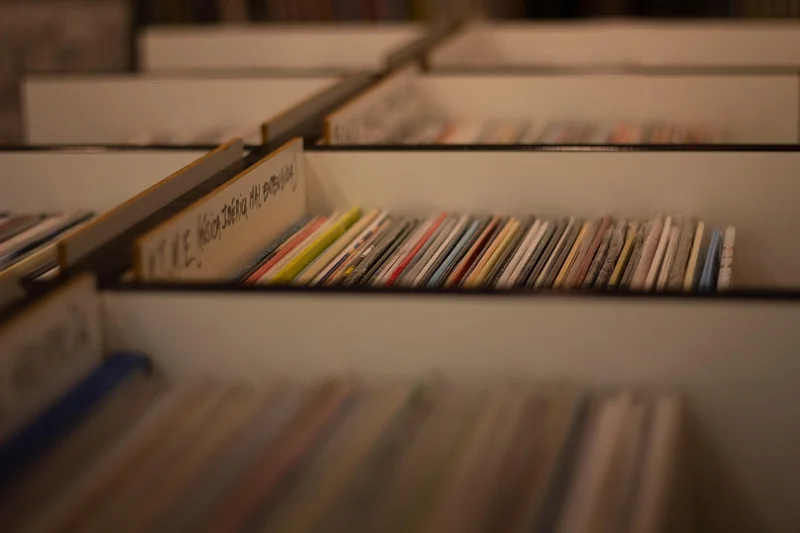
Pour choisir, il faut d'abord comprendre. Et franchement, la différence technologique est aussi radicale qu'entre un vinyle et un stream Spotify.
HDD : la mécanique de précision (vintage)
Imaginez un tourne-disque miniature. Un HDD stocke les données sur des plateaux magnétiques en rotation rapide. Un bras articulé, un peu comme la tête de lecture d'une platine, se déplace pour lire et écrire les informations. C'est ingénieux, mais terriblement mécanique. Tout dépend de mouvements physiques. La vitesse de lecture/écriture est limitée par la vitesse de rotation (5400, 7200 RPM) et le temps que met le bras à se positionner (temps d'accès). Quand j'ai ouvert mon vieux disque défaillant, voir ces plateaux rayés a été une leçon de physique tragique.
SSD : la magie de l'électronique
Un SSD (Solid State Drive), lui, n'a aucune pièce mobile. Zéro. Il utilise de la mémoire flash NAND, la même famille que votre clé USB, mais infiniment plus performante et endurante. L'accès aux données est purement électronique. C'est comme comparer le temps de trouver un livre dans une bibliothèque en courant dans les rayons (HDD) au temps de le faire apparaître par magie dans vos mains (SSD). Cette différence fondamentale explique tout le reste.
Un détail que j'ai mis du temps à saisir : tous les SSD ne se valent pas. La connexion est cruciale.
- SATA III : L'ancien standard, encore très présent. C'est un goulot d'étranglement pour les SSD modernes, mais déjà une révolution face à un HDD.
- NVMe (PCIe) : La voie royale. Le SSD se connecte directement au bus de la carte mère. En 2026, le PCIe 5.0 est devenu courant sur les cartes mères milieu/haut de gamme, doublant pratiquement les débits du PCIe 4.0 de 2023. On parle de plus de 12 000 Mo/s en lecture séquentielle. Des chiffres qui donnent le vertige.
Le grand combat : vitesse brute contre capacité massive
C'est le cœur du débat. Et il faut être honnête : il n'y a pas de vainqueur absolu, seulement des champions dans des catégories différentes.

La vitesse, ou la mort lente
Les tests sont sans appel. Un SSD SATA basique est environ 5 à 10 fois plus rapide qu'un HDD 7200 RPM en transfert de fichiers volumineux. Mais là où la magie opère, c'est dans les opérations quotidiennes. Le temps d'accès, mesuré en microsecondes (µs) pour un SSD contre en millisecondes (ms) pour un HDD, change tout.
Sur mon PC de travail actuel, équipé d'un NVMe PCIe 4.0, Windows 11 démarre en 11 secondes. Mon ancien PC avec HDD mettait près de 1 minute 30. Lancement de Photoshop ? 3 secondes contre 45. C'est la différence entre attendre et travailler. Pour les jeux vidéo, les temps de chargement de niveaux sont divisés par trois, parfois plus. Une étude récente de Puget Systems (2025) montrait qu'un simple upgrade HDD → SSD SATA pouvait améliorer les temps de rendu vidéo sur certains projets de près de 30%, simplement en réduisant le temps d'accès aux assets.
La capacité, le roi des archives
Mais voilà le problème. En 2026, un HDD de 20 To se trouve à un prix raisonnable. Le SSD le plus capacitaire en format grand public (M.2 ou 2.5") plafonne autour de 8 To, pour un prix... astronomique. Pour le stockage de données froid – vos photos de famille, votre bibliothèque de films, les sauvegardes de système – le HDD reste indétrônable en termes de coût par gigaoctet.
Voici un tableau comparatif réaliste pour mi-2026 :
| Critère | HDD (SATA, 7200 RPM) | SSD SATA | SSD NVMe (PCIe 4.0/5.0) |
|---|---|---|---|
| Vitesse lecture max. | ~200 Mo/s | ~550 Mo/s | 7 000 - 14 000 Mo/s |
| Temps d'accès | 5-10 ms | ~0.1 ms | ~0.05 ms |
| Prix pour 2 To | ~60-80 € | ~100-130 € | ~140-200 €+ |
| Prix pour 8 To | ~180-220 € | ~600-800 € | > 1000 € |
| Usage idéal | Archivage, bibliothèque multimédia, backups | Upgrade bas coût pour vieux PC, stockage secondaire | Système d'exploitation, jeux, applications pro, travail créatif |
Durabilité et fiabilité : le mythe et la réalité
"Les SSD, ça s'use vite à force d'écrire dessus." J'ai entendu cette phrase des centaines de fois. En 2026, c'est largement un mythe, ou du moins une préoccupation mal placée.
Les cycles d'écriture (TBW)
Oui, les cellules de mémoire flash ont une durée de vie limitée en nombre d'écritures. C'est le fameux TBW (TeraBytes Written). Mais les chiffres ont explosé. Un SSD grand public de 1 To affiche aujourd'hui couramment un TBW de 600 à 1200 To. Faisons le calcul : si vous écrivez 100 Go de données par jour, tous les jours, il vous faudrait entre 16 et 32 ans pour atteindre cette limite. Votre disque sera obsolète technologiquement bien avant.
Mon SSD système, un NVMe de 1 To acheté en 2023, affiche aujourd'hui 98% de santé restante selon CrystalDiskInfo, après près de 70 To écrits. Il est conçu pour 800 TBW. Je ne m'inquiète pas.
La menace : vibrations et chocs
C'est ici que le HDD montre sa faiblesse intrinsèque. Une chute, un choc, des vibrations prolongées peuvent endommager les plateaux ou dérégler le bras de lecture. Le SSD, sans pièce mobile, est bien plus résistant à cela. Pour un ordinateur portable qui voyage, c'est un argument de poids. Ma mésaventure initiale en est la parfaite illustration.
Le vrai point de vigilance en 2026 pour les SSD ? La rétention des données sur un disque non alimenté pendant de très longues périodes (plusieurs années). Pour un archivage à froid de décennies, un HDD (stocké correctement) ou, mieux, un support optique de qualité, reste pertinent. Pour un disque utilisé régulièrement, ce n'est pas un sujet.
Consommation d'énergie et chaleur : un facteur oublié
On y pense peu, mais c'est devenu crucial avec la montée en puissance des PC portables et la sensibilité écologique.

Un HDD, c'est un petit moteur qui doit entraîner des plateaux. Au pic d'activité, il peut consommer 6 à 9 watts. Un SSD SATA plafonne à 3-4 watts, et un NVMe moderne, grâce à des processeurs de contrôleur plus efficaces, peut osciller entre 5 et 8 watts en charge intense, mais descendre à quelques milliwatts au repos. Sur une batterie d'ordinateur portable, la différence se sent. J'ai gagné environ 45 minutes à 1 heure d'autonomie sur mon portable de travail en remplaçant le HDD secondaire par un SSD SATA. Rien que pour le silence (plus de bruit de rotation ou de cliquetis) et la fraîcheur (moins de chaleur à évacuer), le SSD transforme l'expérience.
Le cas particulier des PC bureau puissants
Dans une tour surpuissante, la consommation d'énergie du disque est marginale. Par contre, la chaleur dégagée par un ou deux NVMe PCIe 5.0 haut de gamme sous charge peut être significative. C'est pour ça que les radiateurs (heatspreaders) et même les petits ventilateurs dédiés sur les SSD sont devenus courants. Un HDD, lui, dégage une chaleur constante et douce. Un détail à anticiper dans la gestion du flux d'air de votre boîtier.
Guide de choix concret pour 2026
Alors, quel disque dur choisir ? La réponse, c'est "ça dépend". Mais voici mon guide basé sur des centaines de montages et de conseils donnés.
Scénario 1 : l'upgrade qui change tout
Vous avez un PC ou un portable vieillissant, lent à mourir. Budget serré. Ma recommandation absolue : un SSD SATA de 500 Go ou 1 To. Installez-y Windows et vos logiciels. Gardez votre ancien HDD comme disque secondaire pour les documents et photos. Le gain de performance sera le plus spectaculaire pour votre investissement. C'est ce que j'ai fait pour la machine de mes parents : ils ont cru avoir acheté un nouvel ordinateur.
Scénario 2 : le montage sur mesure
Vous montez un nouveau PC bureau en 2026, pour le jeu, la création ou le développement. La configuration gagnante (celle que j'utilise) :
- Un SSD NVMe PCIe 4.0 ou 5.0 de 1 ou 2 To (selon votre budget et la compatibilité carte mère) pour le système, les jeux principaux et les logiciels lourds (Adobe, DaVinci, IDE).
- Un second SSD NVMe ou SATA de 2 à 4 To (selon les slots disponibles) pour les autres jeux, projets en cours et fichiers de travail.
- Un HDD de 8 à 20 To (en 3.5" pour le bureau) pour les sauvegardes automatiques, la bibliothèque de films, la musique, les archives de photos. Configurez une sauvegarde nocturne de vos dossiers importants du SSD vers le HDD. Pour moins de 250€, vous avez une arche de Noé numérique.
Scénario 3 : le stockage pur et dur
Vous avez besoin de stocker 30 To de vidéos de surveillance, de backups d'entreprise ou de données scientifiques brutes. Le choix est simple : un ou plusieurs HDD en RAID (pour la redondance). Les SSD seraient financièrement insensés. Privilégiez des modèles spécifiques "NAS" ou "Surveillance" conçus pour fonctionner 24/7, comme les Seagate IronWolf ou les WD Red. Leur durabilité est calibrée pour ce usage intensif.
Mon astuce d'expert, tirée d'une mauvaise expérience : quelle que soit votre configuration, ayez un plan de sauvegarde 3-2-1. Trois copies de vos données, sur deux supports différents, dont une hors-site (cloud ou disque chez un ami). Un SSD peut tomber en panne. Un HDD aussi. La paix d'esprit n'a pas de prix.
Votre prochaine étape est là
Le paysage du stockage a radicalement changé en une décennie. Le HDD n'est pas mort, il a évolué vers un rôle de bibliothécaire silencieux et capacitaire. Le SSD, lui, est le moteur nerveux de tout système moderne. En 2026, partir sur un PC neuf équipé uniquement d'un HDD pour le système est une erreur que je considère comme technique.
Votre action maintenant est simple. Ouvrez votre gestionnaire de disques (ou votre boîtier PC). Identifiez votre configuration actuelle. Si vous n'avez pas de SSD système, fixez-vous comme objectif d'en installer un d'ici la fin du mois. Le processus, surtout avec les outils de clonage modernes comme Macrium Reflect ou Clonezilla, est plus simple que jamais. La transformation sera immédiate. Vous ne regarderez plus jamais votre ordinateur de la même manière. C'est l'un des rares upgrades qui offre un retour sur investissement palpable, minute après minute, chaque jour.
Questions fréquentes
Un SSD, ça s’use vraiment plus vite qu’un HDD ?
Pour un usage normal, non. Les SSD modernes ont une endurance (TBW) si élevée qu'ils dureront bien au-delà de la durée de vie utile de votre ordinateur. Un HDD, avec ses pièces mécaniques, a un risque de panne aléatoire plus imprévisible (panne moteur, tête de lecture). La durabilité perçue des HDD est souvent un biais : on les remplace moins souvent car on les utilise pour du stockage peu sollicité.
Je fais de la montage vidéo 4K. SSD ou HDD ?
SSD, sans la moindre hésitation. Et idéalement un NVMe PCIe. Travailler avec des flux vidéo haute résolution implique de lire et écrire des centaines de mégaoctets par seconde. Un HDD va saturer, provoquer des saccades dans la prévisualisation et rallonger les temps d'export de façon dramatique. Utilisez un SSD rapide pour vos projets et fichiers sources actifs, et archivez les projets finis sur un HDD volumineux.
Puis-je mélanger SSD et HDD dans le même PC ?
Absolument, et c'est même la configuration optimale pour la majorité des utilisateurs en 2026. Installez le système d'exploitation et vos logiciels sur le SSD pour la réactivité. Utilisez le HDD pour le stockage de masse (documents, musique, vidéos, sauvegardes). Windows et les autres OS gèrent cela parfaitement. Assurez-vous simplement d'avoir les ports et baies nécessaires (un port SATA libre pour un HDD, un slot M.2 pour un NVMe).
Le SATA, le NVMe… je suis perdu avec les interfaces. Laquelle choisir ?
Voici une règle simple :
- NVMe (M.2) : C'est le plus rapide. Choisissez-le pour votre disque principal si votre carte mère a un slot M.2 compatible (vérifiez si c'est du PCIe 3.0, 4.0 ou 5.0).
- SATA (format 2.5" ou M.2) : Plus lent que le NVMe, mais bien plus rapide qu'un HDD. Parfait pour un second disque, un upgrade sur un vieux PC, ou si vos slots M.2 sont tous occupés. Un SSD SATA en format M.2 utilise le même connecteur physique qu'un NVMe, mais pas le même bus (c'est plus lent).
Est-ce que les prix des SSD vont encore baisser ?
Les prix ont déjà énormément chuté depuis 2020. En 2026, ils sont relativement stables. On peut s'attendre à des baisses lentes et graduelles, surtout sur les capacités élevées (4 To et plus), et à la démocratisation du PCIe 5.0. Cependant, une pénurie de composants ou une innovation majeure peut toujours faire fluctuer le marché. Mon conseil : n'attendez pas indéfiniment pour un prix hypothétique. Si vous en avez besoin maintenant, achetez maintenant. Le gain de temps et de productivité justifie l'investissement.


