

Régler le HDMI sur votre TV : les bases qui résolvent 80 % des cas
Vous venez de brancher un câble HDMI entre votre TV et votre ordinateur portable, et là… rien. Écran noir, message « Aucun signal » ou pire, une image qui clignote. Avant de jeter le câble par la fenêtre ou d'accuser votre téléviseur, prenez une seconde.
Le HDMI, c'est le branchement le plus standard qui existe. Pourtant, c'est aussi celui qui génère le plus de fils de discussion sur les forums. En sept ans de dépannage pour mes proches (mon frère m'appelle encore « le technicien de la famille », ce qui est très exagéré), j'ai identifié les erreurs récurrentes.
La cause n°1 du « HDMI qui ne marche pas » n'a rien à voir avec le câble ou la TV. C'est simplement que la mauvaise source est sélectionnée.
Votre téléviseur possède plusieurs entrées : HDMI 1, HDMI 2, parfois HDMI 3 et 4, l'antenne TNT, le port USB, peut-être une entrée composite. Si votre appareil est branché sur le port HDMI 2 mais que la TV affiche la source « HDMI 1 », l'écran restera noir.
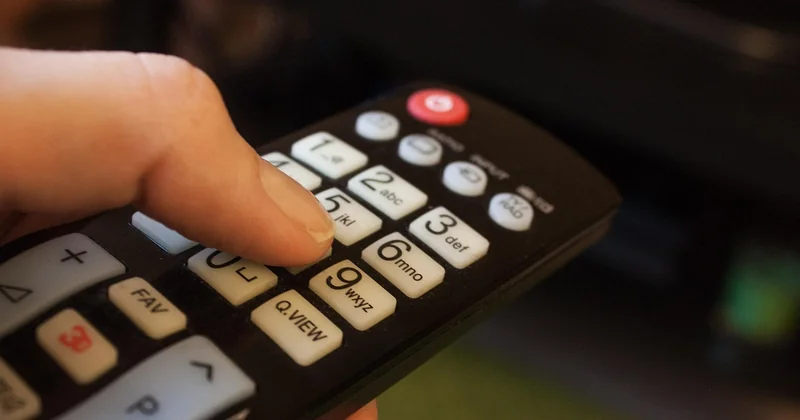
La manipulation est pourtant simple : prenez la télécommande, cherchez le bouton Source, Entrée ou Input (souvent matérialisé par une flèche qui pointe vers un rectangle). En appuyant dessus, un menu apparaît. Sélectionnez le numéro du port HDMI sur lequel votre appareil est réellement branché.
Et là, miracle. Dans la grande majorité des cas, l'image apparaît.
Points clés à retenir
- Le problème « HDMI ne fonctionne pas » vient la plupart du temps d'une mauvaise sélection de source, pas d'un câble défectueux.
- Le bouton Source/Entrée/Input sur la télécommande permet de changer d'entrée HDMI en quelques secondes.
- Chaque constructeur nomme différemment le contrôle HDMI-CEC : Anynet+ chez Samsung, SIMPLINK chez LG, BRAVIA Sync chez Sony, EasyLink chez Philips.
- L'ARC (Audio Return Channel) nécessite d'être activé manuellement sur la plupart des téléviseurs.
- Si l'image reste noire, tester un autre câble ou un autre port HDMI reste le premier réflexe de diagnostic.
- Les réglages avancés d'image (plage dynamique, format couleur) permettent de corriger les couleurs délavées.
Comment activer le HDMI sur une TV, concrètement
Il n'existe pas de « mise en marche » du HDMI au sens propre. Un port HDMI est actif dès que vous y branchez un appareil. Ce qu'il faut activer, c'est la sélection de la source côté téléviseur.
Allumez votre téléviseur et votre appareil (ordinateur, console, box) relié par un câble HDMI. Appuyez sur le bouton Source, Entrée (Input) ou l'icône de flèche entrante de votre télécommande. Choisissez le numéro du port HDMI correspondant sur lequel votre appareil est branché, par exemple HDMI 1 ou HDMI 2.
J'ai perdu un après-midi entier sur une TV Philips parce que je cherchais un réglage « HDMI » dans les paramètres avancés. La réponse était sous mes yeux : un simple bouton « Source » sur la télécommande, que je n'avais pas identifié parce qu'il était gris foncé sur fond noir. Depuis, je commence toujours par là.
Le bouton Source est votre meilleur ami
Ce bouton se situe en général en haut de la télécommande, parfois à côté du bouton power. Son icône varie : une flèche entrant dans un carré, un rectangle avec un point d'entrée, ou parfois juste le mot « Source » ou « Input ».
Sur certaines télécommandes, notamment celles des TV Samsung récentes, le bouton s'appelle « Home » et il faut ensuite naviguer dans le menu pour changer de source. Le principe reste le même : vous cherchez le menu des entrées, puis vous sélectionnez HDMI 1, HDMI 2, etc.
Si rien ne se passe après la sélection
Trois causes possibles, par ordre de probabilité :
- Le câble est défectueux : les câbles HDMI ont une durée de vie limitée, surtout si vous les pliez souvent ou si vous les débranchez en tirant sur le câble plutôt que sur la fiche.
- L'appareil source ne sort pas de signal : un ordinateur portable en veille peut ne pas envoyer de signal HDMI, même branché.
- Le port HDMI est en cause : un port peut tomber en panne sur certains téléviseurs, notamment les modèles bas de gamme qui chauffent beaucoup.
Le test le plus simple : branchez un autre appareil sur le même port. Si le deuxième appareil fonctionne, le problème vient du premier. Si aucun des deux ne fonctionne, essayez un autre port ou un autre câble.
Activer l'HDMI ARC et l'eARC sur votre téléviseur
L'ARC (Audio Return Channel), c'est cette fonction qui vous permet de faire passer l'audio de votre TV vers une barre de son avec un seul câble HDMI, sans ajouter de câble optique ou coaxial. La version améliorée, l'eARC, transmet des formats audio plus riches comme le Dolby Atmos.
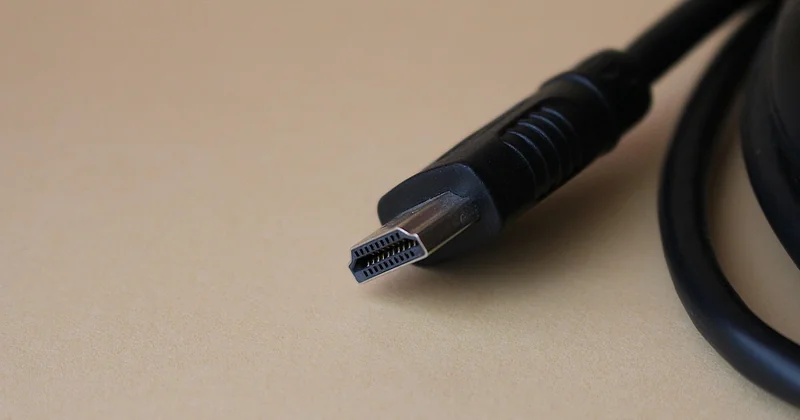
Le problème ? Cette fonction n'est pas toujours activée par défaut, et chaque constructeur utilise sa propre appellation.
J'ai installé une barre de son Samsung sur la TV de mes parents l'an dernier. Résultat : aucun son pendant deux heures. La TV était bien en HDMI ARC, la barre de son aussi, mais le réglage Anynet+ était désactivé dans les paramètres Samsung. Une fois activé, tout a fonctionné immédiatement.
Les réglages par marque
- Samsung : Paramètres > Général > Gestionnaire de périphériques externes > Activer Anynet+
- LG : Paramètres > Tous les réglages > Général > Périphériques > Activer SIMPLINK
- Sony : Paramètres > Entrées externes > Paramètres BRAVIA Sync > Activer
- Philips : Réglages > Paramètres généraux > Activer EasyLink
Avouons-le : ce manque de standardisation est agaçant. Mais une fois qu'on sait quelle appellation correspond à quelle marque, l'activation prend trente secondes.
Pourquoi eARC change la donne
L'eARC, c'est l'ARC en mieux. Il offre une bande passante plus large, ce qui permet de transmettre des formats audio non compressés comme le Dolby Atmos ou le DTS:X. Si vous avez une barre de son haut de gamme ou un ampli home cinéma, l'eARC devient pertinent.
Pour vérifier si votre TV le prend en charge, deux méthodes rapides. D'abord, regardez si le port HDMI est étiqueté « eARC » (parfois avec une petite mention en dessous du port). Ensuite, consultez les caractéristiques techniques sur le site du constructeur : la mention « eARC » doit apparaître.
Détail important : pour profiter de l'eARC, il faut un câble HDMI certifié (les câbles « High Speed » ou « Ultra High Speed »). Un câble bas de gamme peut fonctionner en ARC classique mais échouer en eARC.
Réglages avancés : pourquoi l'image est délavée ou coupée sur les bords
Vous avez réussi à afficher l'image, mais elle ne ressemble pas à ce que vous attendiez. Les couleurs semblent délavées, le contraste est faible, ou l'image déborde de l'écran. C'est le moment de s'intéresser aux réglages avancés.
Plage dynamique : limitée ou complète
Ce réglage est crucial quand vous connectez un ordinateur à votre TV. Les PC utilisent par défaut une plage dynamique complète (0-255), tandis que les TV et la plupart des contenus vidéo utilisent une plage limitée (16-235).
Si votre image paraît grise et sans profondeur, le problème est probablement là. Cherchez dans les paramètres d'image de votre TV un réglage appelé « Plage dynamique HDMI », « HDMI Black Level », « Niveau de noir HDMI » ou « Plage RVB ».
Essayez les deux options (complète et limitée) et regardez laquelle donne le meilleur résultat. En général, l'option « limitée » fonctionne mieux avec les TV, surtout pour les contenus vidéo.
J'ai passé six mois avec une image légèrement délavée sur mon PC branché en HDMI, pensant que c'était la dalle de ma TV LG qui était médiocre. Un soir, en farfouillant dans les paramètres, j'ai trouvé le réglage « HDMI Black Level » et je suis passé de « Low » à « Auto ». La différence était spectaculaire.
Format couleur : 4:4:4, 4:2:2, RVB
Ce réglage détermine la façon dont les couleurs sont transmises du signal HDMI vers l'écran. Il est surtout visible sur du texte ou des interfaces avec des contours nets.
- RVB (ou RGB) : le standard pour un ordinateur, texte très net
- 4:4:4 : équivalent au RVB, souvent utilisé par les consoles en mode HDR
- 4:2:2 : compromis, utilisé par certains contenus vidéo
- 4:2:0 : compression plus forte, pour la plupart des contenus vidéo diffusés en streaming
En général, laisser le réglage sur « Auto » donne de bons résultats. Si le texte sur votre PC est flou ou si les couleurs semblent dégradées, essayez de forcer le 4:4:4 ou RVB dans les paramètres de votre TV (et éventuellement dans les paramètres graphiques de votre ordinateur).
Le mode « PC » pour réduire le délai d'affichage
La plupart des TV récentes disposent d'un mode PC ou mode jeu qui réduit le temps de réponse de l'écran. Sans lui, vous pouvez ressentir un décalage entre votre souris et le curseur à l'écran — très désagréable, voire inutilisable pour la bureautique.
Cherchez dans les paramètres d'image une option comme « Mode PC », « Mode jeu », « Game Mode » ou « Mode Console ». Activez-la pour une utilisation avec un ordinateur ou une console. Ce réglage désactive certains traitements d'image (lissage, réduction de bruit) pour gagner en réactivité, mais l'image reste correcte.
Comment régler le HDMI sur une TV LG
Les TV LG utilisent la dénomination SIMPLINK pour le contrôle HDMI-CEC. Le réglage se trouve dans : Paramètres > Tous les réglages > Général > Périphériques > SIMPLINK.
Pour la sélection de source, le bouton « Input » sur la télécommande magique LG ouvre un menu qui liste toutes les entrées. Le nom du port peut être modifié : par exemple, vous pouvez renommer « HDMI 1 » en « Ordinateur » ou « PlayStation » pour vous y retrouver.
Un point spécifique aux TV LG : certaines utilisent une plage dynamique différente selon les ports. Si les couleurs semblent bizarres sur un seul port, comparez avec un autre port. Le réglage « HDMI Black Level » se trouve dans les paramètres d'image, mais il n'est disponible que pour les entrées HDMI.
Comment mettre le HDMI sur une TV Samsung avec la télécommande
Sur les TV Samsung récentes, la télécommande a été simplifiée à l'extrême. Le bouton « Source » a disparu de certains modèles récents, remplacé par le bouton « Home » qui ouvre le menu principal.
Depuis l'écran d'accueil Samsung, naviguez vers la barre latérale à gauche de l'écran. L'icône de source (une flèche entrant dans un carré) se trouve en bas de cette barre. Un menu déroulant s'ouvre avec toutes les entrées disponibles : HDMI 1, HDMI 2, etc.
Pour le contrôle HDMI-CEC, Samsung l'appelle Anynet+. Le chemin est le suivant : Paramètres > Général > Gestionnaire de périphériques externes > Anynet+ (HDMI-CEC). Activez-le pour piloter votre barre de son avec la télécommande Samsung.
J'ai testé pas mal de TV Samsung au fil des ans, du modèle d'entrée de gamme aux QLED haut de gamme. La logique des menus a changé en 2022 avec l'arrivée de Tizen 6.0 : les réglages sont plus profonds dans les menus, mais le nom « Anynet+ » persiste.
Comment changer de source HDMI sans télécommande
Vous avez perdu la télécommande ou ses piles sont mortes, et vous devez changer de source. Pas de panique, il existe des alternatives.
La plupart des TV disposent de boutons physiques, souvent situés en dessous ou sur le côté de l'écran. Un bouton unique fait parfois office de tout-en-un : appuyez dessus pour allumer, appuyez à nouveau pour ouvrir le menu, puis naviguez avec ce même bouton.
Sur les TV Samsung et LG récentes, un joystick miniature se trouve sous l'écran. Poussez-le vers le haut ou le bas pour changer de source, vers la gauche ou la droite pour naviguer dans les menus.
Autre option : une application sur smartphone. Samsung, LG et Sony proposent des applications (SmartThings pour Samsung, LG ThinQ pour LG, BRAVIA Connect pour Sony) qui transforment votre téléphone en télécommande via le Wi-Fi. La configuration initiale nécessite que la TV soit déjà connectée au même réseau que votre téléphone, mais après cela, la sélection de source se fait en quelques tapotements.
Les particularités des TV Philips en matière de HDMI
Philips utilise le nom EasyLink pour son contrôle HDMI-CEC. Le chemin est : Réglages > Paramètres généraux > EasyLink. Activez-le pour lier vos appareils.
Un détail que j'ai découvert en dépannant la TV Philips d'un ami : certains modèles Philips ont deux catégories de ports HDMI. Les ports « HDMI » classiques, et un port souvent jaune ou blanc « HDMI ARC ». Si vous connectez une barre de son, vérifiez que vous utilisez le bon port. Les TV Philips du milieu de gamme ont parfois des ports HDMI 1.4 et 2.0 mélangés, ce qui peut justifier qu'un appareil fonctionne sur un port mais pas sur un autre.
Vérifier la version de vos ports HDMI
Pour les modèles un peu anciens, c'est une vraie question : les ports HDMI 1.4 limitent la résolution à 4K 30 Hz, tandis que les ports HDMI 2.0 gèrent la 4K 60 Hz et le HDR. Les TV récentes proposent du HDMI 2.1, qui permet la 4K 120 Hz et la 8K.
La version des ports n'est pas toujours indiquée à côté de la prise. Consultez le manuel ou le site du constructeur pour connaître les caractéristiques exactes de vos ports. Si votre TV a des ports de versions différentes, branchez votre appareil le plus exigeant sur le port le plus récent.
Diagnostic : mon HDMI ne fonctionne toujours pas
Parfois, malgré tous les réglages, le problème persiste. Voici la méthode que j'applique systématiquement, dans cet ordre :
- Vérifiez les branchements : débranchez et rebranchez les deux extrémités du câble. Un câble mal enfoncé est une cause fréquente de signal qui clignote.
- Testez un autre câble : les câbles HDMI sont des consommables. Le remplacement d'un câble de mauvaise qualité m'a sauvé plus d'une fois.
- Testez un autre port : si le port HDMI 1 ne fonctionne pas, essayez le HDMI 2.
- Éteignez et rallumez tout : éteignez la TV et l'appareil source, débranchez-les de l'alimentation pendant une minute, puis rebranchez tout. Cela réinitialise la négociation HDMI entre les deux appareils.
- Mettez à jour le firmware de la TV : les TV connectées à Internet reçoivent des mises à jour qui corrigent des problèmes de compatibilité HDMI. C'est rare, mais ça arrive.
Si rien ne fonctionne, le port HDMI est peut-être physiquement endommagé. Avant de conclure, testez un autre appareil sur ce port. Si le deuxième appareil fonctionne, le problème venait de l'ancien appareil, pas du port.
Réglages réseau : une idée qui reste
Le HDMI, c'est comme l'électricité : c'est magique quand ça marche, et très frustrant quand ça ne marche pas. Dans la grande majorité des cas, le problème se règle en trente secondes avec le bouton Source de la télécommande.
Mais derrière cette apparente simplicité se cachent des réglages bien plus nombreux qu'on ne l'imagine : plage dynamique, format couleur, ARC, eARC, HDMI-CEC… Autant de paramètres qui portent des noms différents selon les marques et qui peuvent transformer une image médiocre en image superbe.
La prochaine fois que vous branchez un appareil en HDMI et que vous êtes déçu par le résultat, ne cherchez pas le problème dans le câble. Ouvrez le menu des paramètres de votre TV. Une option suffit parfois à tout changer.


